- Bookolio est une extension pour Google Chrome
- Permet d'accéder rapidement à vos favoris et moteurs de recherche
- Ajoute des onglets pratiques pour retrouver vos favoris, applications et pages récentes
- Offre une page d'accueil haut de gamme en français
La page d’accueil et celle présente à l’ouverture d’un nouvel onglet sur le navigateur Google Chrome sont plutôt pratiques. Vous pouvez retrouver vos sites favoris et les applications installées en un clin d’oeil, le tout sur une interface assez élégante. Ce que je vous propose aujourd’hui, c’est d’avoir encore mieux, encore plus esthétiques, mais surtout, encore plus pratique. Dites bonjour à Bookolio…
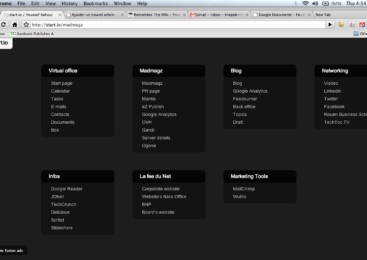
Bookolio se présente sous forme d’extension pour le navigateur Google Chrome et vous permet d’accéder à vos favoris et d’utiliser vos moteurs de recherche préférés, de façon rapide et élégante. Une fois installé, Bookolio s’intégrera automatiquement à votre page d’accueil et à votre page « nouvel onglet ». Vous pourrez alors afficher vos favoris et tout le contenu de vos dossiers de favoris à l’aide de listes déroulantes, mais aussi accéder à quasiment n’importe quel moteur de recherche (Amazon, Ask, Baidu, Bing, Daylimotion, Deezer, deviantART, digg, eBay, Eurogamer, Facebook, flickr, GameSpot, Google, IGN, MySpace, Picasa, Twitter, Wikipedia, Yahoo et YouTube).
Bookolio ajoute également 4 petits onglets soigneusement placés en haut à gauche de la page, grâce auxquels vous pourrez retrouver vos favoris, vos applications, vos pages internet récemment fermées et celles les plus visitées. Un petit bouton de réglage est également présent afin de paramétrer votre nouvelle page d’accueil comme bon vous semble.
Il n’y a pas énormément de choses à dire au sujet de Bookolio. Le mieux reste encore de l’essayer et de constater par vous-même le niveau de praticité et d’esthétique. En somme, grâce à Bookolio, vous allez gagner du temps, vous allez vous rincer l’oeil, vous allez posséder une page haut de gamme et cerise sur le gâteau, il est en français. Qu’en pensez-vous ?
FAQ
Comment utiliser un chromebook ?
Pour utiliser un Chromebook, il suffit de le démarrer en appuyant sur le bouton d'alimentation. Ensuite, il faut se connecter à un réseau WiFi pour pouvoir accéder à internet et ouvrir les applications disponibles sur l'appareil. Pour naviguer entre les différentes fenêtres et applications, on peut utiliser la barre des tâches située en bas de l'écran.
Enfin, pour éteindre le Chromebook, il suffit de le mettre en veille ou de choisir l'option "Éteindre" dans le menu déroulant.
Quelles sont les étapes pour configurer un chromebook ?
Pour configurer un Chromebook, tout d'abord il est nécessaire de le brancher et de le mettre en marche. Ensuite, il faut se connecter à un réseau Wi-Fi et saisir les informations demandées pour se connecter à son compte Google. Une fois cela fait, il est possible de personnaliser les paramètres du Chromebook selon ses préférences et d'installer des applications depuis le Google Play Store si besoin.
Pourquoi acheter un chromebook plutôt qu'un autre ordinateur ?
Acheter un Chromebook plutôt qu'un autre ordinateur peut être avantageux, car ils sont généralement plus abordables et offrent une navigation rapide grâce à leur système d'exploitation léger. De plus, les Chromebooks sont souvent équipés d'une grande autonomie de batterie, ce qui les rend parfaitement adaptés pour une utilisation mobile.
En outre, avec la possibilité de stocker des fichiers sur le Cloud, les utilisateurs peuvent accéder facilement à leurs données depuis n'importe où. Enfin, l'écosystème Google intégré permet une synchronisation aisée avec d'autres appareils et applications populaires.